
行政情報センター

他サーバーからのお引越し、またはFiveMの起動がいつでも可能な方
Step 1: ルールを確認しましょう

Step 2: WERPの公式サーバーに参加する

Step 3:ホワイトリスト申請をする
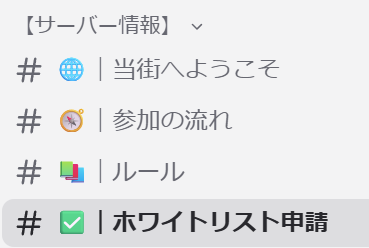
申請を行うと、➤WERPマネージャーBOTから
承認・拒否どちらかのメッセージがDMされます。
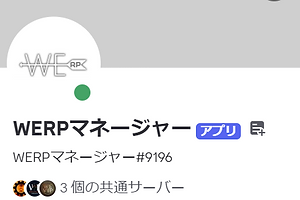

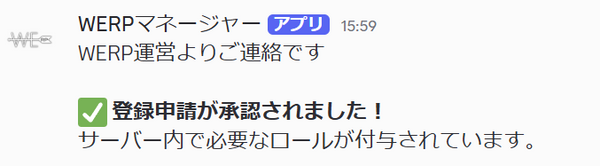

承認のDMが届いたら、「サーバー情報」のスレッドに記載のURLを、
お使いのブラウザに「コピー&ペースト」してください
(初回・別サーバーからのお引越し時などのみ)
登録申請が却下されてしまった場合

申請が拒否された場合、BOTから左記のメッセージが届きます。
添付のフォームに内容を記載の上、フォームを送信してください。
当街はチーター及びそれらに準ずる、サブアカウントなどを用いたルール違反行為を抑制するため、
ディスコードアカウントの作成日が、申請を行った日から起算して半年以内のアカウントの申請を却下します。
やむを得ない事情でアカウントを再作成した場合などは、内容・理由等をフォームに記載して送信をお願いします。
尚、承認には必ず保証人の証明が必要となります。
送られたフォームを保証人の方にもシェアいただき、内容を記載してもらいましょう。
※詳細はフォーム参照のこと
GTAVとFiveM導入
導入までの手順を簡単に解説しました。
詳しくはWEB掲載のまとめ記事など参照してください。
Step 1: GTA Vをインストール
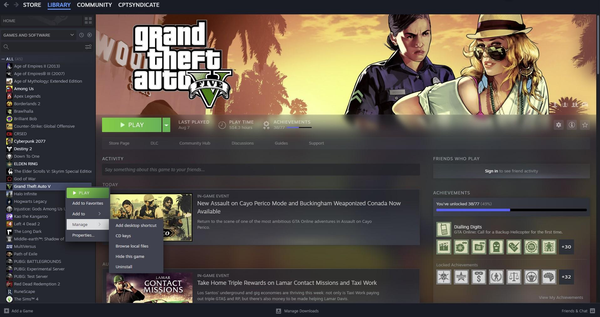
・FiveMは通常版(Legacy)を使用してください。
・Enhanced版(次世代版)は非対応の場合があります。
・Steam / Epic / Rockstar版どれでもOK

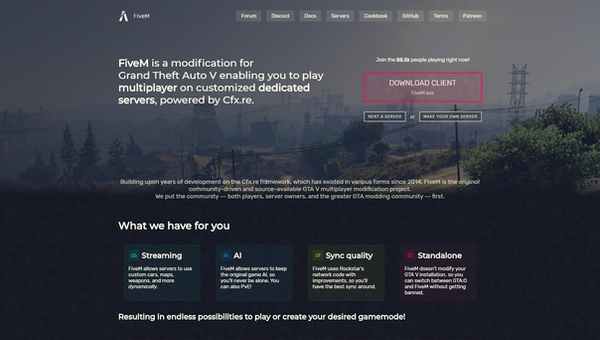
Step 2: FiveMをインストール
-
ダウンロードしたファイルを起動
-
指示に従ってインストール実行
-
自動でGTA Vの場所を認識してくれます。
Step 3: FiveMを起動する
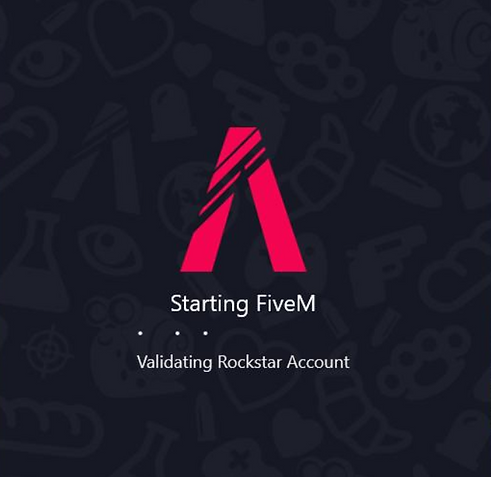
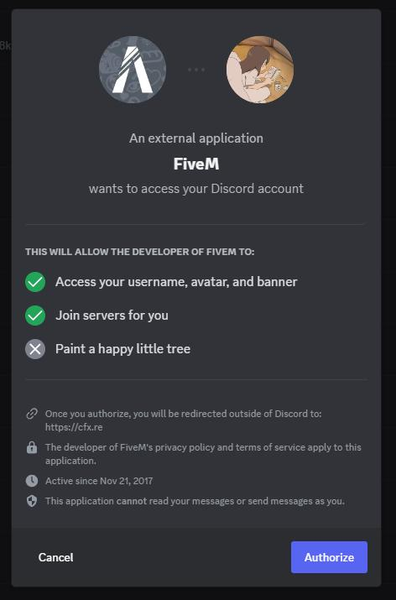
連携を求められるので許可しましょう。
-
ロックスターアカウントの紐づけが必要になります
⇒起動時定期的に求められる形になります。
⇒アカウントを持っていない方は下記から
Rockstarアカウント作成
👉 https://socialclub.rockstargames.com/register
「Create Account」から登録 → メール認証 → 完了
-
ディスコードアカウントも紐づけておきましょう
※ホワイトリストは、ディスコード上のロールで管理しています。

ディスコード連携は、右上の歯車マークから行います。
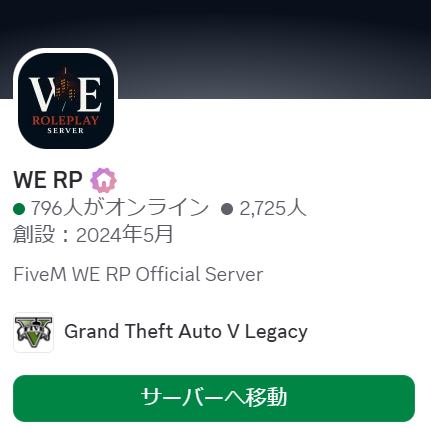
WERPのサーバーで、ホワイトリスト申請も忘れずに